Instruções para adicionar mais utilizadores
Manual simplificado para o administrador:
- 1. Descarregue a aplicação SUPLA (Android, iOS)
- 2. Registe-se na aplicação
- 3. Emparelhe com o módulo Wi-Fi seguindo as instruções da aplicação
- 4. Inicie sessão no SUPLA Cloud: https://cloud.supla.org/login
- 5. Encontra os dados de acesso para os outros utilizadores no campo verde: https://cloud.supla.org/home
- 6. Partilhe os dados de acesso com os outros utilizadores e autorize o registo de clientes: https://cloud.supla.org/smartphones
Manual detalhado para o administrador:
Localização (local) - agrupamento virtual de dispositivos (módulos Wi-Fi) controlados no âmbito de um único grupo. No caso de existir apenas um dispositivo, podemos considerar, de forma simplificada, que a localização funciona como ligação entre o módulo Wi-Fi e o identificador de acesso.
Identificador de acesso - o identificador permite iniciar sessão na aplicação sem necessidade de registo. Após iniciar sessão através do identificador, é possível controlar os dispositivos nas localizações às quais o identificador correspondente foi atribuído.
Após o emparelhamento bem-sucedido do dispositivo (módulo Wi-Fi) com a sua conta, o dispositivo deverá ser associado automaticamente à localização e ao identificador de acesso. Inicie sessão na sua conta SUPLA no sítio Web https://cloud.supla.org/. Na página inicial (https://cloud.supla.org/home) são apresentados os dados de acesso para os novos utilizadores.
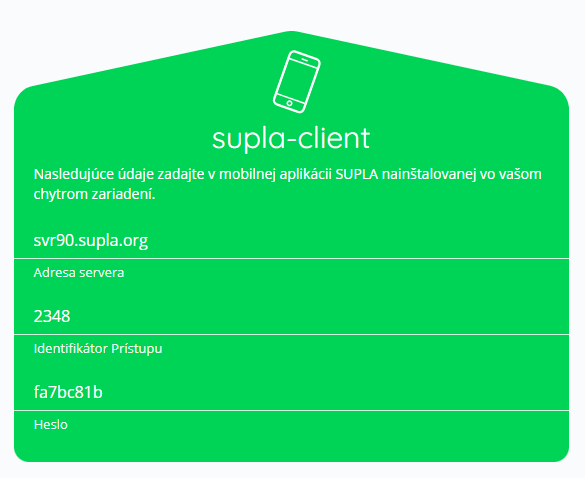 Fig. 1 Identificador de acesso predefinido na página inicial
Dispositivos inteligentes:
É necessário autorizar manualmente o registo de novos utilizadores.
Aceda à secção Dispositivos inteligentes (https://cloud.supla.org/smartphones) e autorize o registo clicando na caixa do lado direito. A autorização do registo de novos dispositivos é desativada automaticamente ao fim de 24 horas. Para voltar a ativar ou desativar esta opção, basta clicar novamente no campo Registo de clientes. Na parte inferior encontra-se a lista dos utilizadores com sessão iniciada, que podem ser editados facilmente clicando no dispositivo específico de cada utilizador. Em seguida, é possível remover ou renomear o utilizador.
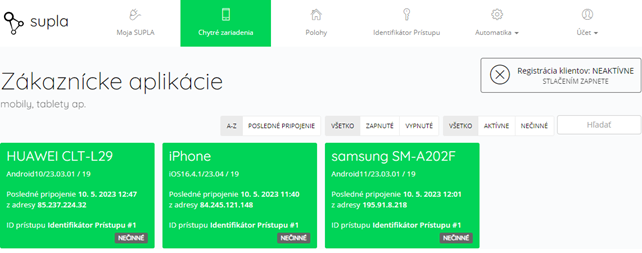
Fig. 2 Gestão dos utilizadores na secção Dispositivos inteligentes
Configuração do dispositivo (módulo Wi-Fi):
O módulo Wi-Fi pode ser gerido na secção A minha SUPLA, selecionando depois o dispositivo. Aí é possível desligar o dispositivo remotamente, mudar-lhe o nome ou colocá-lo em modo de configuração (fig. 3). No lado direito do ecrã, é apresentada uma visão geral das localizações e dos identificadores de acesso associados. Na parte inferior, é apresentada uma visão geral dos canais individuais, que podem ser configurados clicando no canal pretendido (fig. 4)
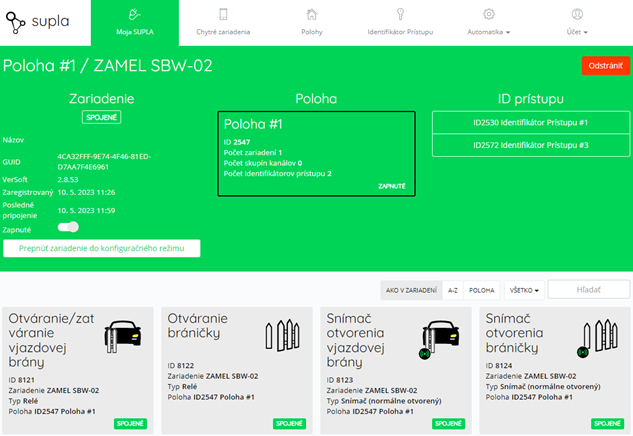 Fig. 3 Configuração do dispositivo
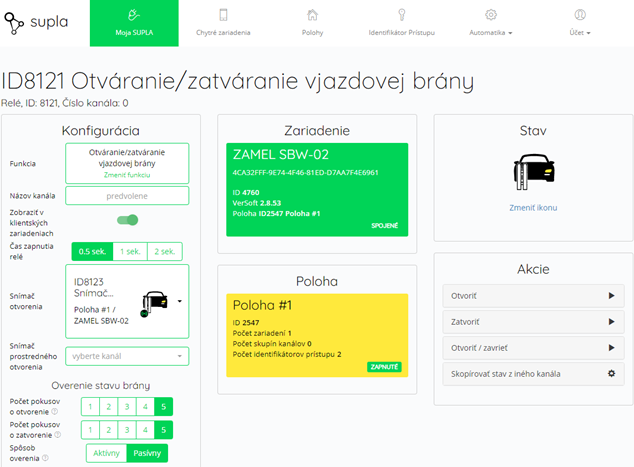 Fig. 4 Configuração dos canais
Manual para novos utilizadores
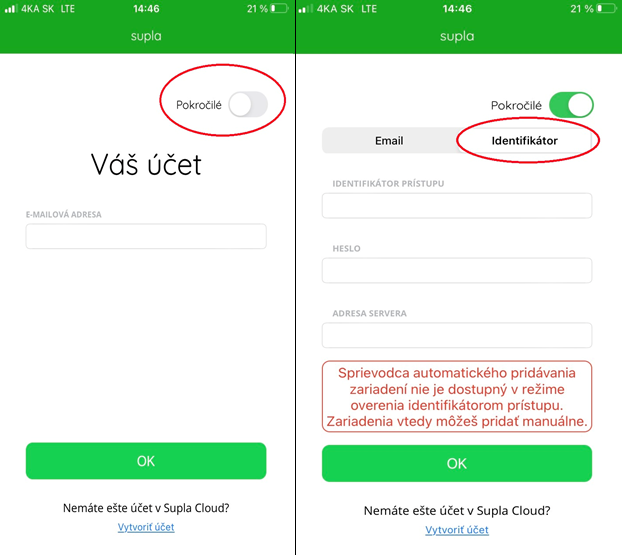
Descarregue a aplicação SUPLA de Google Play (Android) ou App Store (iOS). Depois de abrir a aplicação, selecione o início de sessão avançado e, em seguida, o identificador na parte superior direita do ecrã. Preencha os campos com os dados que recebeu do administrador. Após iniciar sessão com sucesso, terá acesso a todos os dispositivos autorizados.