Instruções para criar horários SUPLA
Aplicação SUPLA - instruções para criar horários
ATENÇÃO: Para funcionar corretamente, o módulo Wi-Fi deve ser ligado da seguinte forma:
Ligar o terminal do interruptor 1 do módulo Wi-Fi (OUT1) ao terminal OPEN da unidade de controlo
Ligar o terminal do interruptor 2 do módulo Wi-Fi (OUT2) ao terminal CLOSE da unidade de controlo
Procedimento simplificado para criar um horário:
- 1. Inicie sessão na SUPLA cloud: https://cloud.supla.org/
- 2. Na barra superior, selecione a categoria A minha SUPLA
- 3. Clique no módulo Wi-Fi ZAMEL SBW-02
- 4. Abra o canal 1 na parte inferior do ecrã
- 5. Altere a função para abertura do portão pedonal e renomeie-a para abrir/fechar (recomendamos experimentar a ação do interruptor para lhe atribuir o nome correto)
- 6. Defina o tempo de ativação do relé para 0,5 segundos.
- 7. Repita os passos 4-6 também para o segundo canal.
ATENÇÃO: Mesmo no canal de fecho do portão, a ação do canal terá o nome «abrir».
- 8. Na barra superior, selecione a categoria Automação e a subcategoria Horários
- 9. Clique no botão Criar novo horário
- 10. Introduza o nome do horário e selecione o canal pretendido (abrir, fechar)
- 11. Selecione o modo pretendido (diário, por minuto, ...)
- 12. No modo diário, selecione os dias em que o portão deve executar a ação automaticamente
- 13. Adicione uma ação através do botão Para a hora indicada e introduza a hora pretendida para executar a ação
- 14. Guarde o horário e crie um novo horário para o segundo canal (passos 9-13)
Procedimento detalhado para criar um horário:
Depois de iniciar sessão na SUPLA cloud aceda à categoria A minha SUPLA e abra o módulo Wi-Fi ZAMEL SBW-02. Na parte inferior, verá a lista de canais, que devem ser configurados corretamente antes de criar os horários.
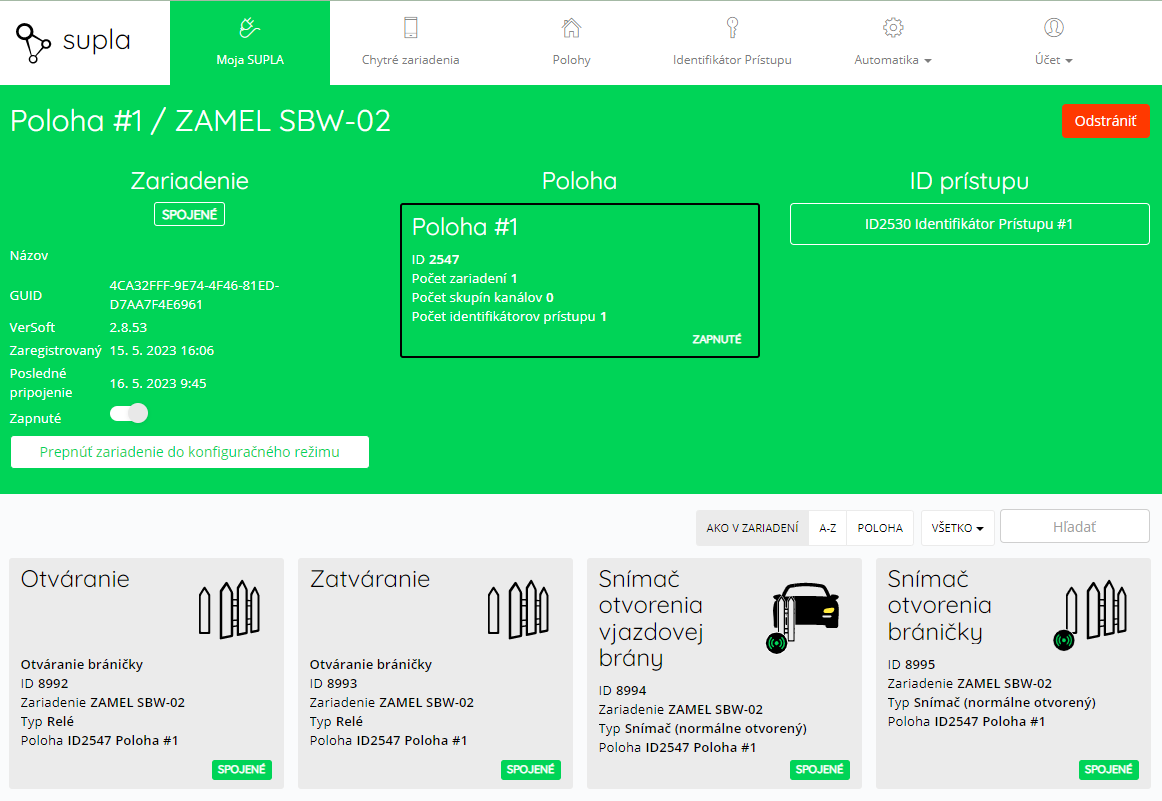
Fig. 1 Vista geral do módulo Wi-Fi com a lista de canais
Na lista de canais, clique no canal 1. Altere a função para Abertura do portão pedonal. Esta função tem apenas uma ação e, por isso, é mais adequada do que Abrir/fechar o portão de entrada. Recomendamos que clique no botão Abrir, no painel Ação à direita, para verificar se o canal se destina a abrir ou fechar o portão. Consoante o resultado, pode renomear o canal para abrir/fechar. Defina o tempo de ativação do relé para 0,5 segundos e guarde as alterações. Configure também o segundo canal da mesma forma, mas não se esqueça de lhe atribuir um nome de acordo com o tipo de ação. Pode verificar se os canais estão configurados corretamente nas imagens anexas.
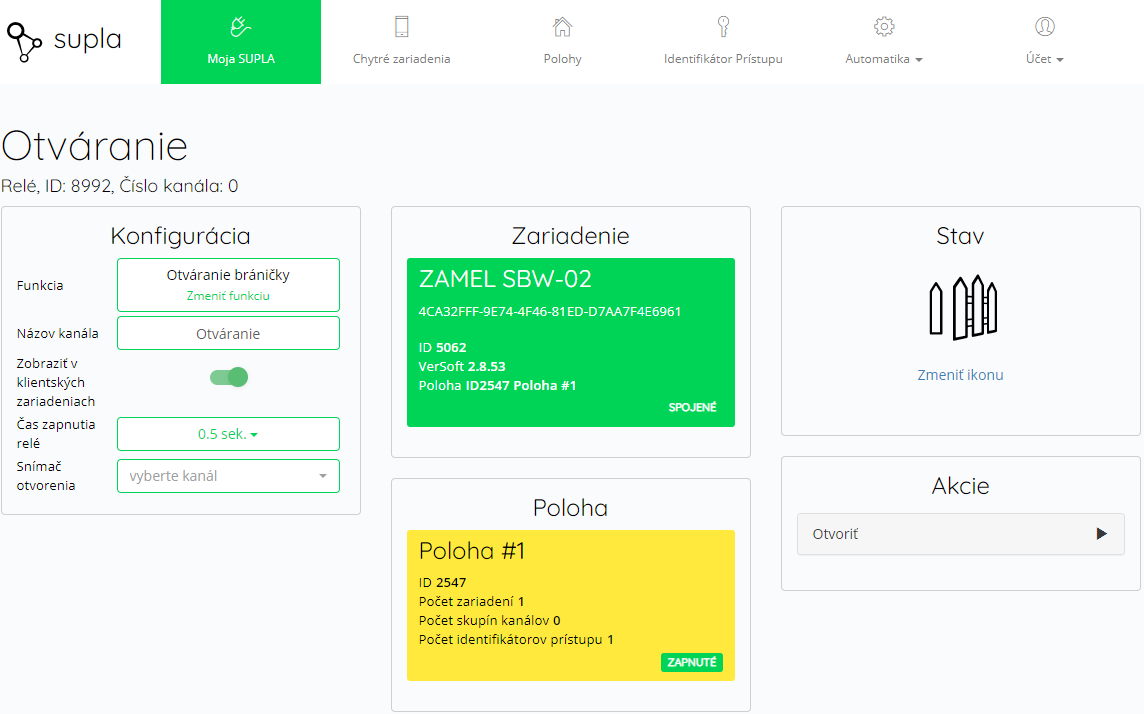
Fig. 2 Configuração correta do canal para abrir o portão
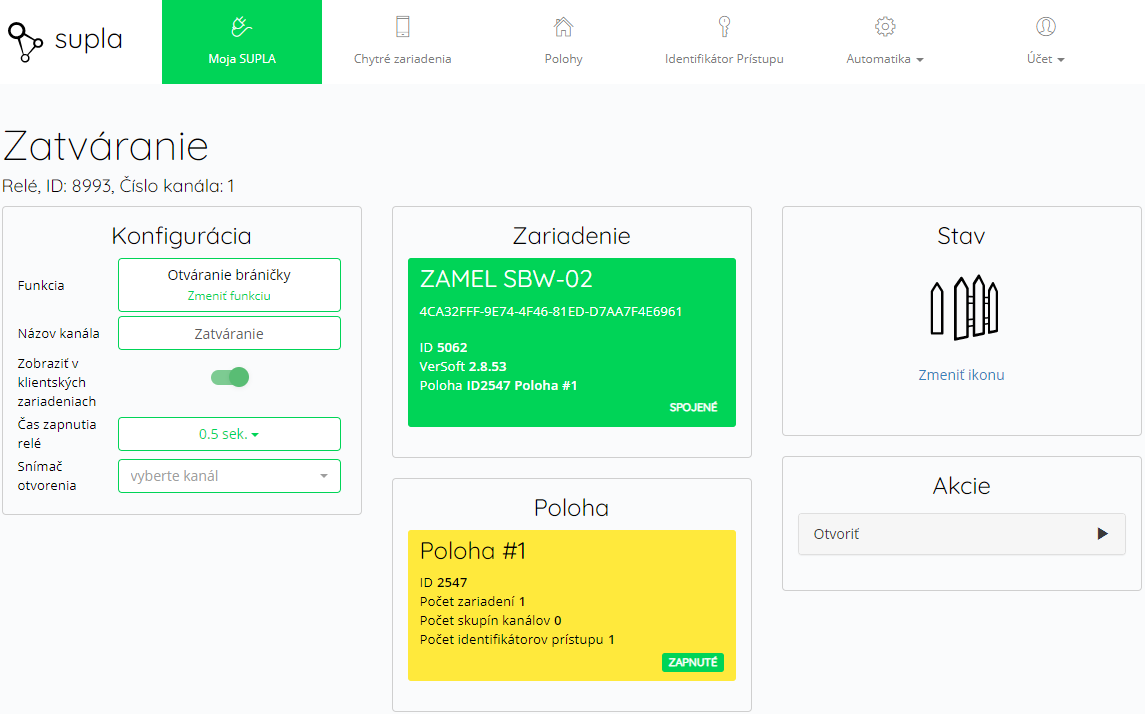 Fig. 3 Configuração correta do canal para fechar o portão
Depois de configurar corretamente os canais, pode avançar para a criação dos horários. Na barra superior, aceda a Automação e, em seguida, à subcategoria Horários. Depois, selecione a opção Criar novo horário.
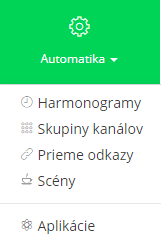
Fig. 4 Categoria Automação com as subcategorias
À esquerda, são ajustadas as definições básicas do horário; à direita, são configurados os modos horários de acordo com o ciclo selecionado. Imagine a seguinte situação: o portão deve estar aberto todos os dias úteis das 5:30 às 17:00 e pretende mantê-lo fechado aos fins de semana. Neste caso, irá criar 2 modos separados (o primeiro para abrir e o segundo para fechar). No primeiro horário, selecione o canal de abertura e o ciclo diário. Na parte direita, selecione os dias úteis e defina a ação para a hora indicada: 5:30. Depois de configurar tudo corretamente, não se esqueça de guardar o horário usando o botão à direita.
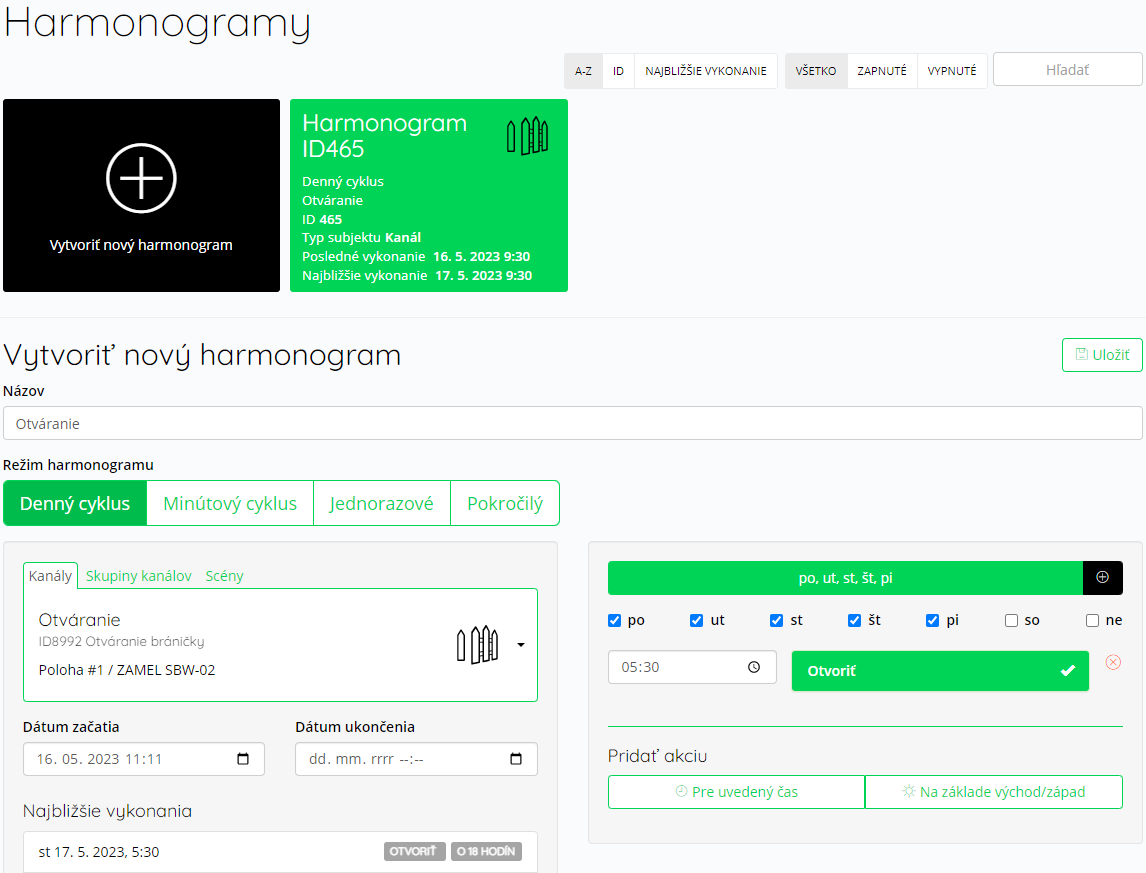
Fig. 5 Configuração do horário de abertura (situação de exemplo)
O primeiro horário definiu a abertura automática do portão. O segundo horário assegura o fecho automático. Crie um novo horário, mas desta vez selecione o canal de fecho. Tal como no primeiro caso, selecione o ciclo diário e todos os dias úteis. Só falta indicar a hora pretendida para o fecho do portão (na situação de exemplo, 17:00). Voltamos a salientar que a ação do canal de fecho terá o nome «abrir».
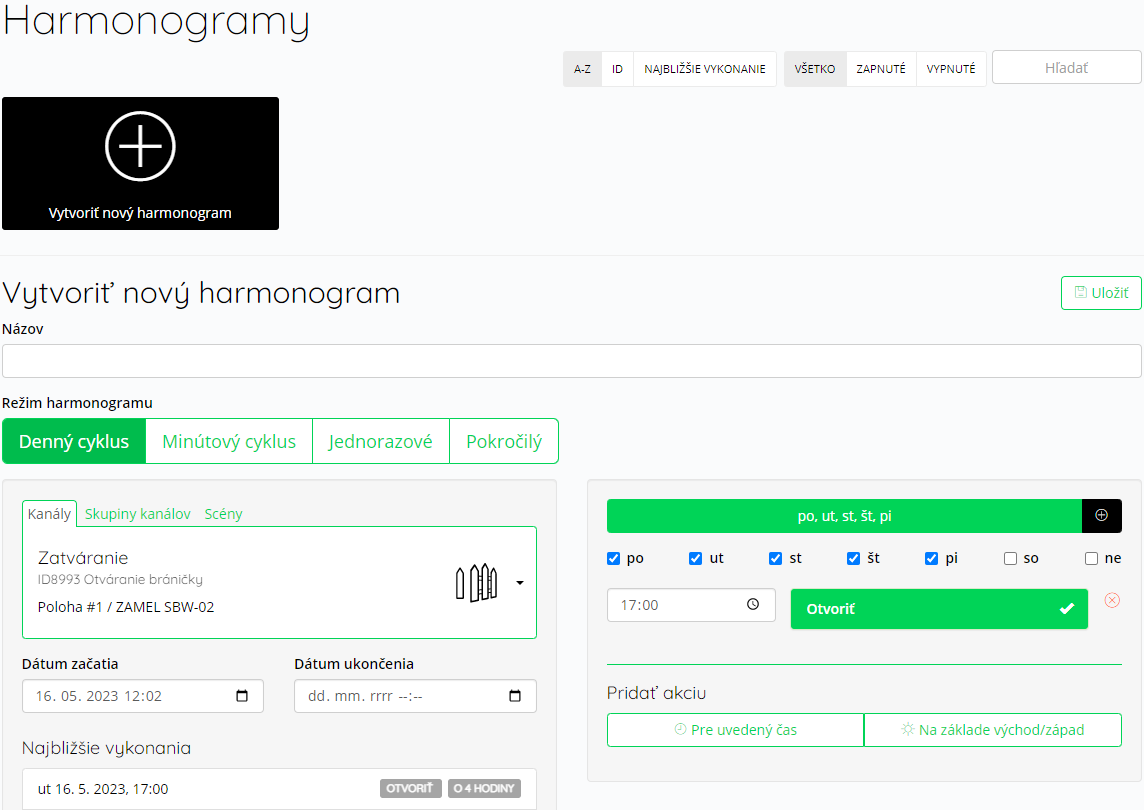
Fig. 6 Configuração do horário de fecho (situação de exemplo)
Depois de guardar o segundo horário, fica configurada a abertura e o fecho automáticos do portão às horas pretendidas.
ATENÇÃO: Configurar a abertura automática do portão segundo um horário não garante que este permaneça aberto durante todo o período! O portão pode fechar-se mediante um comando (fecho com o comando à distância, fecho automático na unidade de controlo, …). Se o fecho automático do portão estiver ativado na unidade de controlo, o portão fechar-se-á automaticamente após o tempo definido!